Hilfe
Schritt für Schritt, mit Bildern aus einem Beispielbetrieb. Etwas fehlt oder ist unklar? Schreiben Sie uns über „Fehler melden“ im Büro oder an service@mentor-group.de.
Zugang erstellen
In wenigen Minuten haben Sie Ihren eigenen Betrieb in leadmy — kostenlos bis 31. Dezember 2026, ohne Zahlungsdaten. Erst fünf Angaben, dann bestätigen Sie Ihre E-Mail-Adresse, dann drei kurze Schritte zu Ihrem Betrieb.
Öffnen Sie app.leadmy.de/app/registrieren und tragen Sie fünf Dinge ein: Unternehmensname, Branche, Kontaktperson, E-Mail-Adresse und Telefonnummer. Setzen Sie die beiden Haken und klicken Sie „Zugang erstellen“.
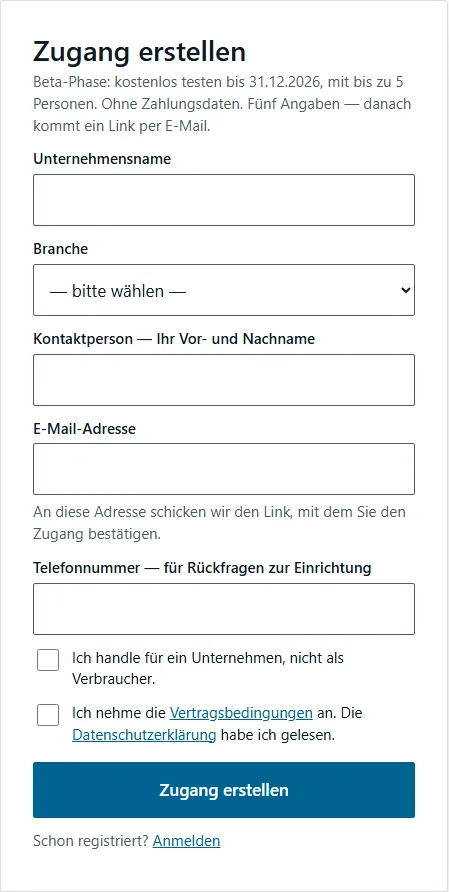
Sie bekommen eine E-Mail mit einem Aktivierungslink. Er gilt 24 Stunden und einmal. Nichts gekommen? Sehen Sie im Spam-Ordner nach oder klicken Sie „E-Mail erneut senden“.
Mit dem Link wählen Sie Ihr Passwort. Damit ist Ihre E-Mail-Adresse bestätigt.
Danach fragt leadmy in drei kurzen Schritten, was Vertrag und Rechnung brauchen: Ihre Firma, die Anschrift, Rechnung und Datenschutz. Was Ihre Rechtsform nicht braucht, erscheint gar nicht erst.
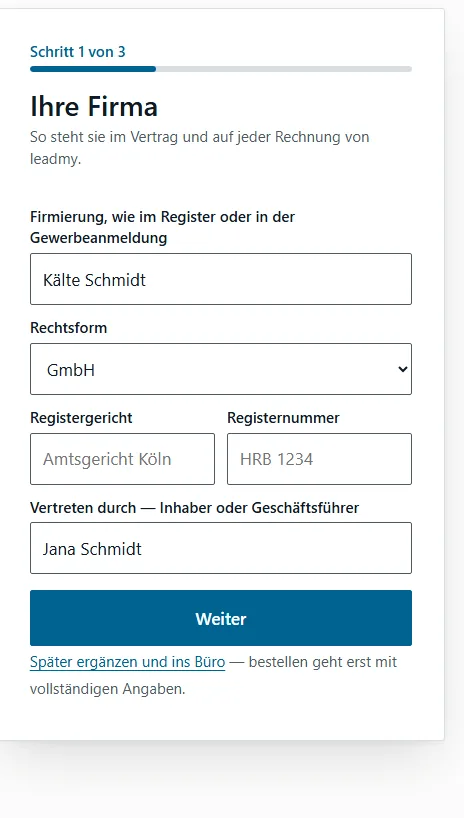
- Sie haben es eilig? „Später ergänzen und ins Büro“ geht. Bestellen können Sie aber erst mit vollständigen Angaben — unter Einstellungen → „Vertrag und Rechnung“.
- Mehr Mitarbeiter laden Sie später im Büro ein, unter Einrichtung → Mitarbeiter und Rollen.
Anmelden
Mit E-Mail-Adresse und Passwort — oder über Microsoft, Webex oder Google. Auf einem neuen Gerät fragt leadmy einmal nach einem Code aus Ihrer E-Mail.
Öffnen Sie app.leadmy.de/app/anmelden. Ist bei Ihnen Microsoft, Webex oder Google eingerichtet, klicken Sie den Knopf — dann prüft der Anbieter, wer Sie sind, und es kommt kein Code.
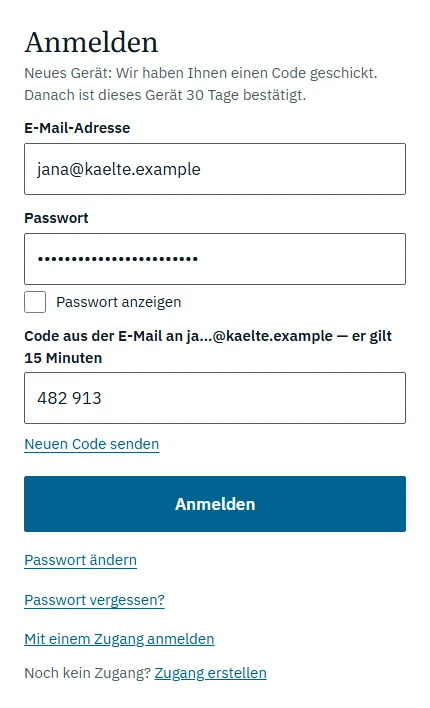
Sonst E-Mail-Adresse und Passwort. „Passwort anzeigen“ zeigt, was Sie getippt haben.
Auf einem neuen Gerät kommt ein Code per E-Mail. Er gilt 15 Minuten. Tragen Sie ihn ein — danach ist dieses Gerät 30 Tage bestätigt, und es kommt dort kein Code mehr.
- Haben Sie einen zweiten Faktor per App eingerichtet, fragt leadmy nach dem Code aus der App statt aus der E-Mail — das ist noch sicherer.
- Nach jedem Passwortwechsel fragt jedes Gerät wieder einmal nach dem Code.
- Ein Code, den Sie nicht angefordert haben? Dann kennt jemand Ihr Passwort — ändern Sie es gleich.
Anmelden mit Microsoft und Webex (für den Betreiber)
Ihre Kunden melden sich mit ihrem Arbeitskonto an — ohne Passwort für leadmy und ohne Code per E-Mail, denn Microsoft bzw. Webex hat die Person schon geprüft. Dafür braucht leadmy je Anbieter eine eigene Anwendung.
Microsoft: Im Entra Admin Center unter „App-Registrierungen“ → „Neue Registrierung“, Name „leadmy Anmeldung“. Bei den Kontotypen „Mehrere Entra ID-Mandanten“ und „Alle Mandanten zulassen“ wählen — sonst kommen nur Ihre eigenen Leute hinein.
Als Umleitungs-URI die Plattform „Web“ wählen und die Adresse aus dem Portal eintragen: https://app.leadmy.de/v1/public/account/sso/callback. Dann „Registrieren“.
Unter „Zertifikate & Geheimnisse“ einen neuen geheimen Clientschlüssel anlegen und den Wert kopieren — er wird nur einmal gezeigt.
Webex: Auf developer.webex.com unter „My Webex Apps“ → „Create a New App“ → „Integration“. Name „leadmy“, ein Symbol, kurze Beschreibung, als Redirect URI dieselbe Adresse wie oben, bei den Scopes „openid“, „email“ und „profile“. Nach dem Anlegen zeigt Webex Client ID und Client Secret.
Im Portal unter „Anmelden mit Microsoft und Webex“ je Anbieter die ID und das Geheimnis eintragen und speichern. Ab jetzt steht auf der Anmeldeseite „Mit Microsoft anmelden“ bzw. „Mit Webex anmelden“.
Jede Person verknüpft ihr Konto einmal: „Mit Microsoft anmelden“ klicken — sagt leadmy „noch mit keinem Konto verknüpft“, einfach einmal mit E-Mail-Adresse und Passwort anmelden; Microsoft wird dabei gleich mitverknüpft. Oder auf der Anmeldeseite „Microsoft, Google oder Webex verknüpfen“, mit Passwort ausweisen, Anbieter wählen. Eine unbekannte Microsoft- oder Webex-Identität meldet niemanden an — auch nicht bei gleicher E-Mail-Adresse.
- Der geheime Schlüssel bei Microsoft läuft nach der gewählten Zeit ab. Tragen Sie vorher einen neuen im Portal ein.
- Nur Arbeits- und Schulkonten von Microsoft gehen — ein privates Konto sperrt kein Arbeitgeber.
E-Mail-Absender über Microsoft 365 (für den Betreiber)
leadmy verschickt Aktivierungslinks, Einladungen und Anmeldecodes. Mit Microsoft 365 geht das nicht mit Passwort — Microsoft hat es dort abgeschaltet, und ein geteiltes Postfach wie vertrieb@mentor-group.de hat keins. Stattdessen bekommt leadmy eine eigene Anwendung mit dem Recht, im Namen des Postfachs zu senden.
Im Microsoft Entra Admin Center unter „App-Registrierungen“ eine neue Registrierung anlegen, etwa „leadmy Versand“. Notieren Sie die Anwendungs-ID (Client) und die Verzeichnis-ID (Mandant).
Unter „API-Berechtigungen“ → „Berechtigung hinzufügen“ → „Von meiner Organisation verwendete APIs“ → „Office 365 Exchange Online“ → „Anwendungsberechtigungen“ das Recht SMTP.SendAsApp wählen und „Administratorzustimmung erteilen“.
Unter „Zertifikate & Geheimnisse“ einen neuen geheimen Clientschlüssel anlegen und den Wert kopieren — er wird nur einmal gezeigt.
In der Exchange Online PowerShell die Anwendung dem Postfach zuordnen: New-ServicePrincipal mit der Anwendungs-ID und der Objekt-ID aus „Unternehmensanwendungen“, dann Add-MailboxPermission -Identity vertrieb@mentor-group.de mit FullAccess für diesen Dienstprinzipal. Für das Postfach muss SMTP AUTH eingeschaltet sein (Set-CASMailbox -SmtpClientAuthenticationDisabled $false).
Im Portal von leadmy unter Übersicht → E-Mail-Absender „Microsoft 365“ wählen, Verzeichnis-ID, Anwendungs-ID, den geheimen Schlüssel und vertrieb@mentor-group.de eintragen, speichern und eine Probemail schicken. Kommt sie nicht an, steht der Grund im Postausgang.
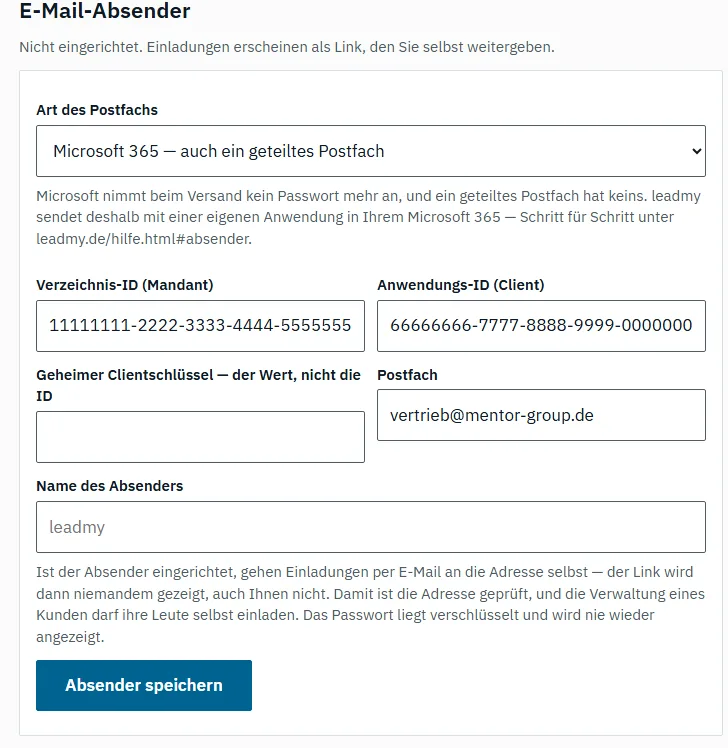
- Der geheime Schlüssel läuft nach der Zeit ab, die Sie in Entra wählen. Tragen Sie vorher einen neuen ein — sonst kommen keine Aktivierungslinks mehr an.
- Anleitung von Microsoft: learn.microsoft.com, „Authenticate an IMAP, POP or SMTP connection using OAuth“.
Die ersten Schritte im Büro
Nach der Anmeldung sehen Sie „Heute“: was heute zu tun ist — und die Ersten Schritte, die Sie durch die Einrichtung führen.
Oben steht, bis wann Ihr Test läuft. Darunter die Karte „Erste Schritte“: Sie zeigt, was als Nächstes dran ist, und führt mit „Dorthin“ an die richtige Stelle.
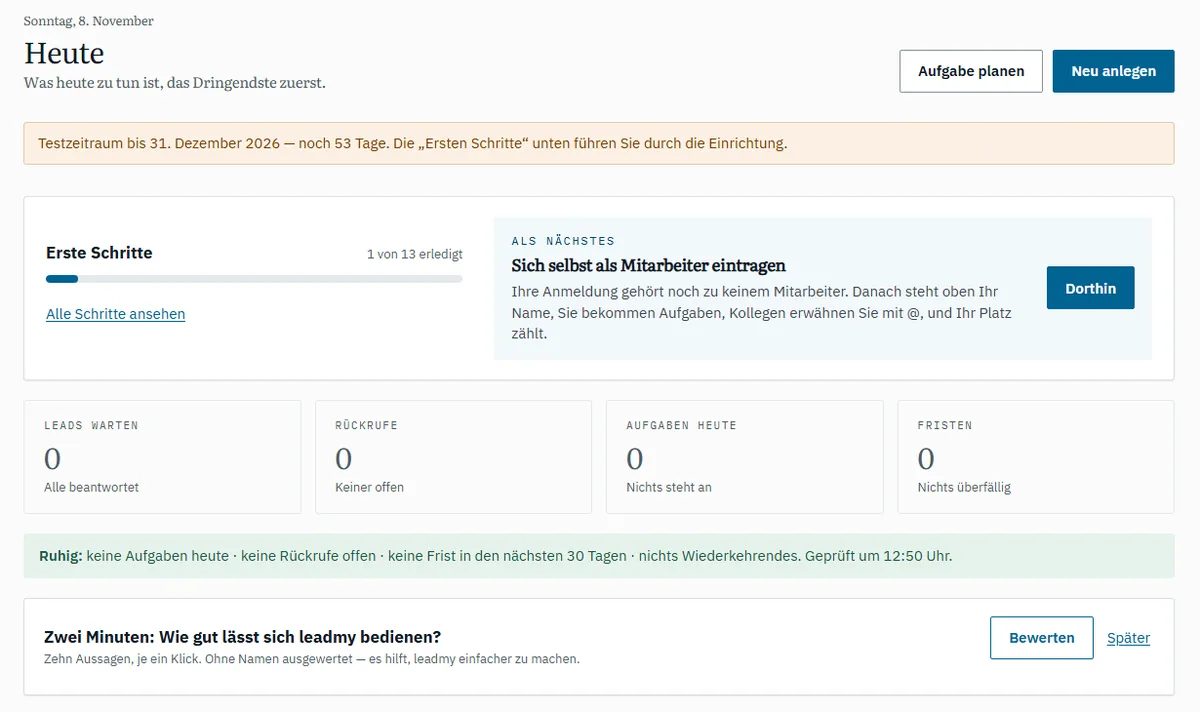
Erledigen Sie einen Schritt nach dem anderen. Was erledigt ist, hakt leadmy von selbst ab — Sie müssen nichts markieren.
„Alle Schritte ansehen“ zeigt die ganze Liste. Was Sie nicht brauchen, lassen Sie einfach liegen.
Die Leiste links
Links stehen alle Bereiche, nach Arbeit geordnet. Was Sie selten brauchen, klappen Sie zu; was Sie oft brauchen, heften Sie oben an.
Ein Klick auf eine Überschrift wie „Büro“ oder „Einrichtung“ klappt die Gruppe auf oder zu. leadmy merkt sich das.
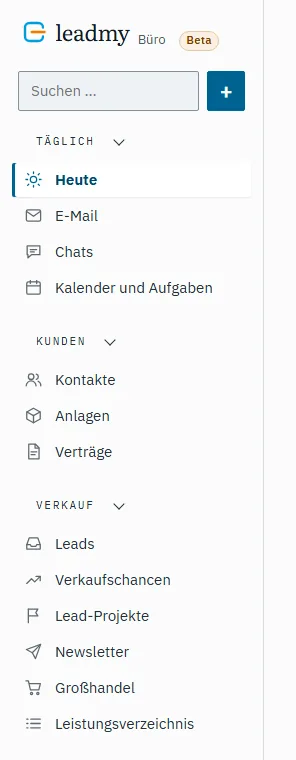
Auf jeder Seite steht oben rechts „Anheften“. Angeheftete Seiten stehen ganz oben in der Leiste — höchstens acht, in fester Reihenfolge.
Sie sehen nur, was Ihr Betrieb gebucht hat und was Ihre Rolle erlaubt. Fehlt Ihnen etwas, fragen Sie Ihren Verwalter.
Fehler melden
In der Beta-Phase hilft uns jede Meldung. Sie geht sofort an uns — mit einem Protokoll der letzten Schritte und, wenn Sie wollen, einem Bildschirmfoto.
Klicken Sie links unten „Fehler melden“.
Beschreiben Sie in einem Satz, was passiert ist. Wenn Sie mögen, auch, was Sie erwartet hatten.
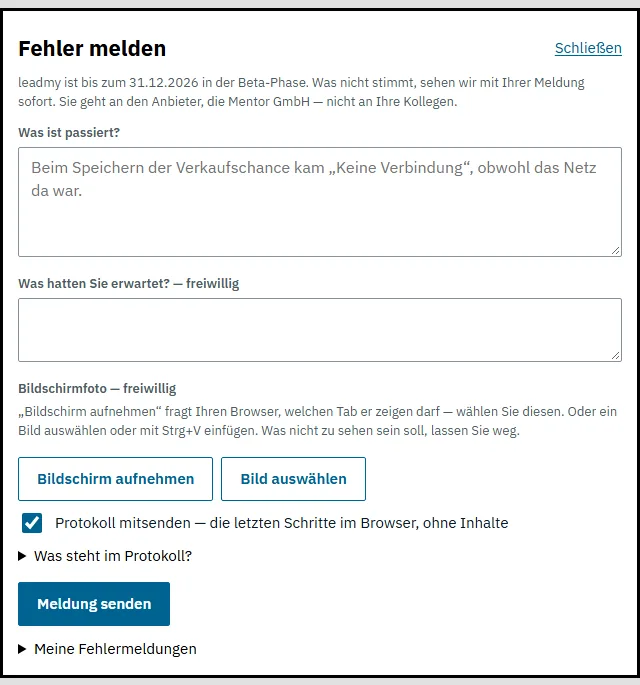
„Bildschirm aufnehmen“ fragt Ihren Browser, welchen Tab er zeigen darf. Was nicht zu sehen sein soll, lassen Sie weg. Dann „Meldung senden“.
Unter „Meine Fehlermeldungen“ sehen Sie später, was daraus geworden ist.
- Das Protokoll enthält keine Inhalte: welche Seiten Sie geöffnet haben, welche Aufrufe an leadmy gingen — ohne Abfragewerte —, und die Fehlermeldungen des Browsers.
Nach der Beta weiter nutzen
Der kostenlose Test endet am 31. Dezember 2026. Er geht nicht von selbst in einen bezahlten Vertrag über — weiter geht es nur, wenn Sie bestellen.
Öffnen Sie Einrichtung → Einstellungen → „Weiter nutzen“. Dort steht Ihr Preis nach der Zahl Ihrer Mitarbeiter, der Beginn und die Preisliste.
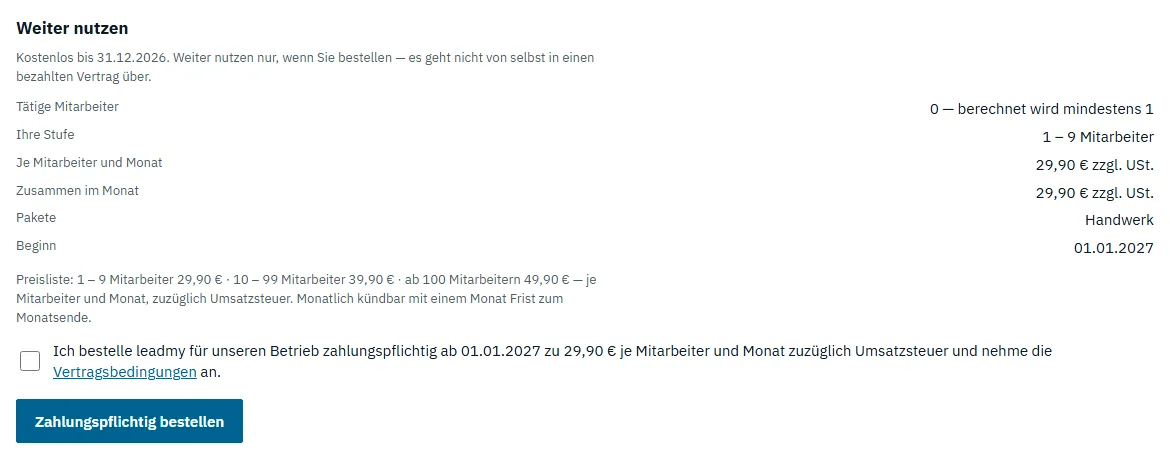
Setzen Sie den Haken und klicken Sie „Zahlungspflichtig bestellen“. Bestellen kann, wer den Betrieb verwaltet.
Sie bekommen eine Eingangsbestätigung per E-Mail. Mit unserer Bestätigung läuft Ihr Vertrag ab dem genannten Beginn, monatlich kündbar.
- Bestellen Sie nicht, können Sie Ihre Daten noch 60 Tage lesen und ausführen — unter Einstellungen → „Alle Daten ausführen“. Danach löschen wir sie und bestätigen das per E-Mail.
- Wir erinnern Sie 30 und 7 Tage vor dem Testende.
Was ohne Netz geht
Im Keller, auf dem Hof, an der Rampe: Was Sie in der App am Einsatzort tun, wird mit der Uhrzeit des Handelns gemerkt und übertragen, sobald wieder Netz da ist. Hier steht genau, was dazugehört — und was nicht.
Ohne Netz in der App am Einsatzort (/app): Kommen und Gehen, Leistungszeit, Material am Vorgang, Fahrten ins Fahrtenbuch, Schritte eines Einsatzes erledigen, Unterschrift und Foto oder Dokument zu einem Schritt. Oben steht, wie viele Einträge warten.
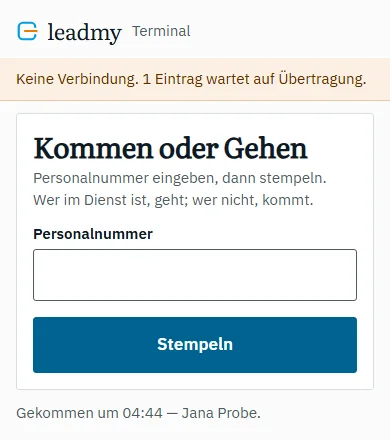
Ohne Netz lesbar: was zuletzt geladen war — die Einsätze und Termine von heute mit Kunde, Adresse und Rufnummer, die Vorgänge und die Mitarbeiter fürs Stempeln am Terminal.
Ohne Netz außerdem: die Tour des Fahrers über seinen Link (Stationen, Wartezeit, Fotos, Abliefernachweis) und das Übergabe- und Rücknahmeprotokoll in der Autovermietung samt Fotos und Unterschrift.
Mit Netz: die erste Anmeldung, das Büro mit allen Listen und Auswertungen, E-Mail, Telefonie, Anlegen und Ändern von Kontakten, Chancen und Angeboten.
- Die Uhrzeit ist die des Handelns, nicht die der Übertragung. Jeder Eintrag geht genau einmal hinaus, in der Reihenfolge, in der er entstand.
- Lehnt leadmy einen Eintrag ab — etwa ein Gehen ohne Kommen —, verschwindet er nicht: Er steht unter „Übertragung“ mit dem Grund.
- Ein Foto zu einem Schritt steht danach im Büro am Vorgang — verkleinert, verschlüsselt, mit seinem Fingerabdruck. Von einem Dokument zu einem Schritt hält leadmy den Fingerabdruck fest; die Datei selbst gehört in Ihre Ablage.
Aus Pipedrive oder HubSpot wechseln
Firmen, Kontakte und Verkaufschancen mit Wert, Abschluss und Betreuer kommen direkt über die Schnittstelle — ohne Tabelle, verknüpft wie vorher.
Holen Sie den API-Schlüssel: in Pipedrive unter Ihrem Profilbild → Persönliche Einstellungen → API; in HubSpot über eine private App mit Lesezugriff auf Firmen, Kontakte, Deals und Owners.
Tragen Sie ihn in leadmy unter Einstellungen → „Zugänge zu anderen Programmen“ ein, Programm Pipedrive oder HubSpot.
Öffnen Sie Einstellungen → „Übernahme“, wählen Sie den Zugang und klicken Sie „Probelauf — schreibt nichts“. leadmy zeigt je Bereich, was ankäme und was ausgelassen würde.
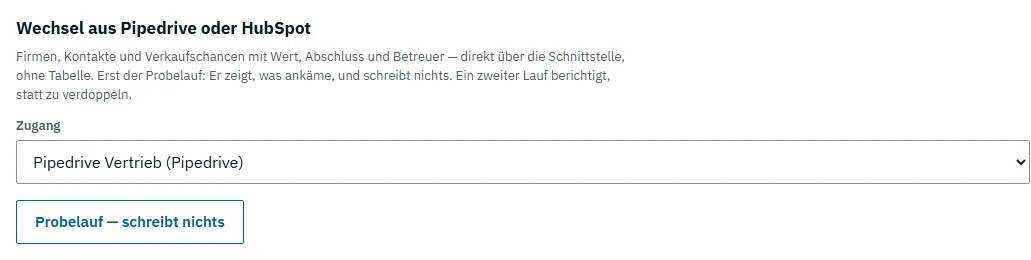
Stimmt das Bild, klicken Sie „Übernehmen“.
- Arbeiten Sie im Altsystem noch weiter, holt ein zweiter Lauf die Änderungen — er berichtigt, statt zu verdoppeln.
- Die Stufen Ihrer Verkaufschancen ordnen Sie danach in leadmy zu; die Altsysteme liefern dafür nur interne Kennungen.
- Aus anderen Programmen übernehmen Sie Tabellen (CSV oder Excel) auf derselben Karte.
Glasfaser-Tiefbau
Je Abschnitt sehen Sie, ob gebaut werden darf, und jeder Hausanschluss zeigt seinen nächsten Schritt — und was ihm noch fehlt.
Legen Sie das Ausbaugebiet als Projekt an. Dann unter „Glasfaser“ → „Genehmigung anlegen“: Abschnitt, Art und die Tage. Bei der Zustimmung des Wegebaulastträgers zählt der Tag, an dem der Antrag vollständig war — drei Monate später gilt sie als erteilt (§ 127 TKG).
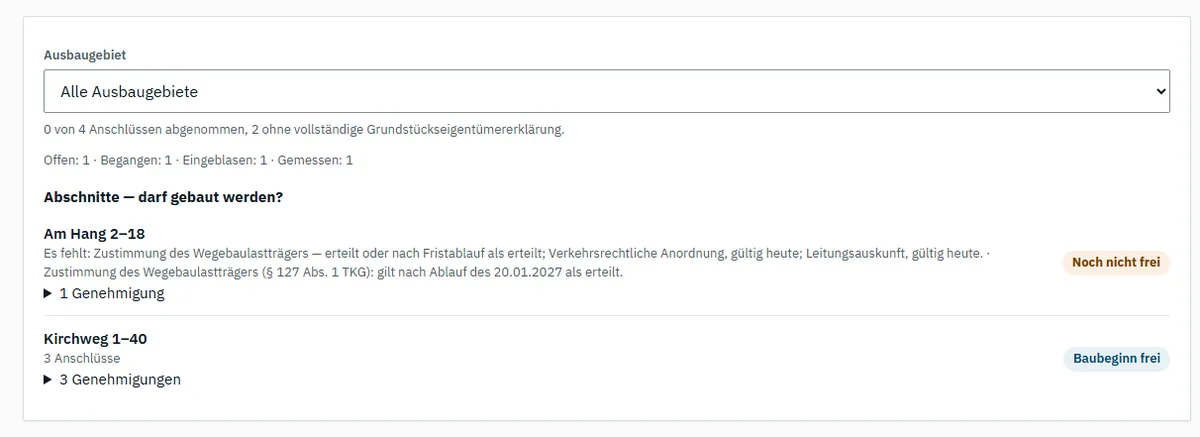
„Baubeginn frei“ steht erst da, wenn Zustimmung, verkehrsrechtliche Anordnung und Leitungsauskunft heute gelten. Sonst steht da, was fehlt.
Mit „Hausanschluss anlegen“ tragen Sie Anschrift, Abschnitt und Eigentümer ein. Die Liste zeigt jede Stufe — von Offen bis Abgenommen.
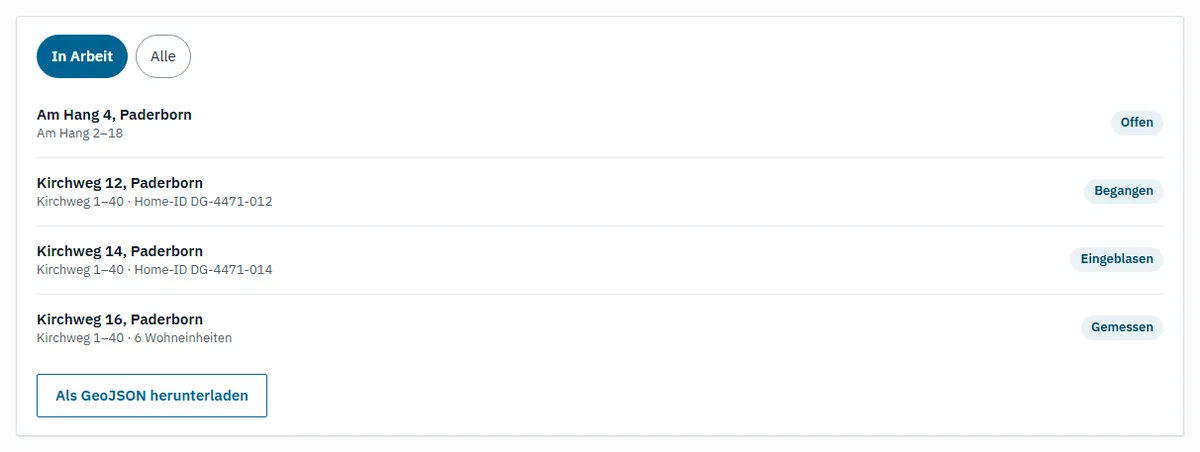
Ein Klick auf einen Anschluss zeigt den nächsten Schritt. Fehlt etwas — etwa die Grundstückseigentümererklärung aller Eigentümer —, steht es rot da. Ist alles da, setzen Sie ihn mit einem Klick weiter.
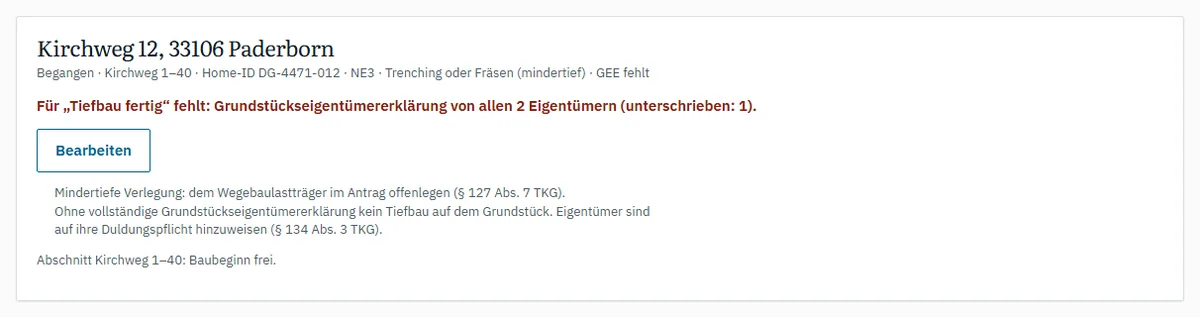
„Als GeoJSON herunterladen“ gibt dem Netzbetreiber alle Anschlüsse mit Lage und Stand.
Immobilien: Anzeige, Besichtigung, Geldwäschegesetz, Bericht
Für Makler: Jede Immobilie zeigt den fertigen Text mit den Pflichtangaben für die Anzeige, die Provision als Satz, die Besichtigungen, die Identifizierung nach dem Geldwäschegesetz und wem sie passt — und schreibt den Bericht für den Eigentümer.
Unter „Immobilien“ auf „Immobilie anlegen“: Titel, Kauf oder Miete, Art, Anschrift, Preis, Provision und Energieausweis. In die Vermarktung geht sie erst mit allen Pflichtangaben (§ 87 GEG).
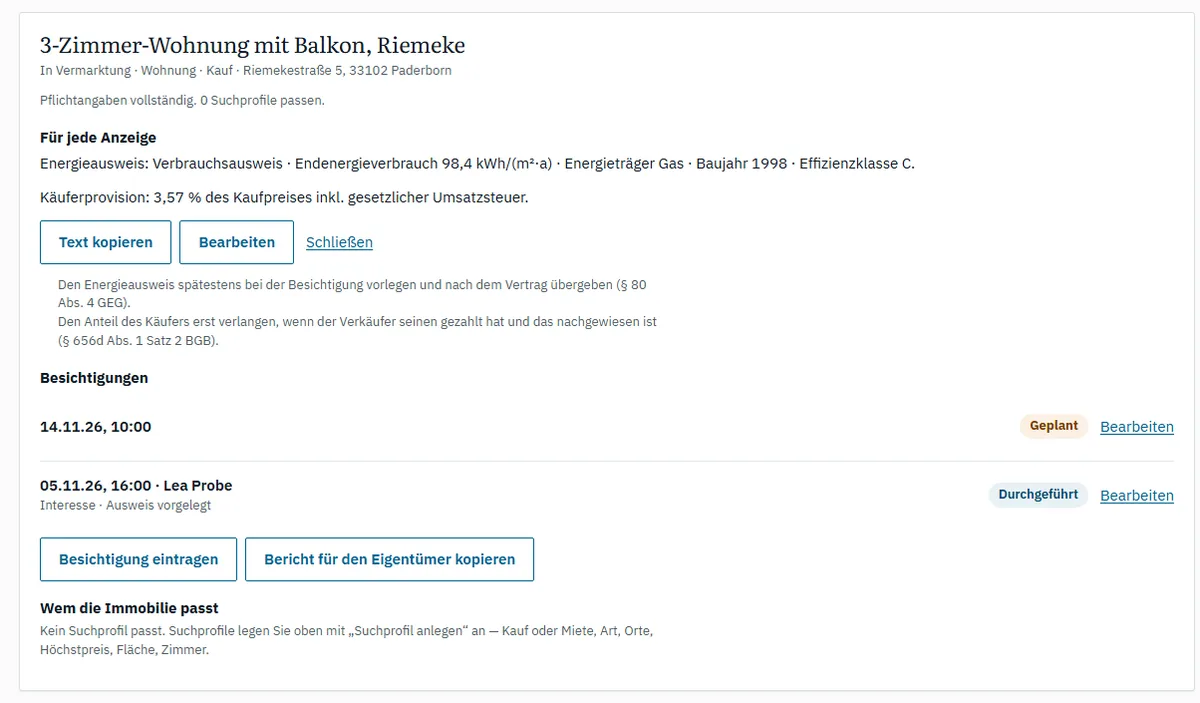
Ein Klick auf die Immobilie zeigt „Für jede Anzeige“ — den Text kopieren Sie in Portal und Website. Darunter die Besichtigungen.
Bei Mietobjekten: Unter „Bewerber und Selbstauskunft“ tragen Sie nach der Besichtigung Name und Kontakt ein — den Ausweis lassen Sie sich nur zeigen, nie kopieren. „Fragebogen senden“ schickt einen Link; dort erklärt der Bewerber den Mietwunsch und beantwortet nur die zulässigen Fragen (Datenschutzkonferenz, Januar 2026). „Erstplatziert“ öffnet die letzten Fragen und die Nachweise. Ist das Objekt abgeschlossen, löscht leadmy die Angaben der anderen von selbst.
Viele Interessenten auf einmal? „Sammeltermin anlegen“: Beginn, Dauer, Plätze. Auf der Exposé-Seite buchen Interessenten dann selbst einen Platz — bei provisionspflichtigen Objekten erst nach der Exposé-Anfrage, denn die Bestätigung nennt die Anschrift. Jede Buchung steht als geplante Besichtigung mit Name und E-Mail da.
„Besichtigung eintragen“: Wann, wer, und nach dem Termin „Durchgeführt“ mit der Rückmeldung. Durchgeführt geht nur, wenn Sie den Energieausweis vorgelegt haben — ein deutlich sichtbarer Aushang genügt (§ 80 Abs. 4 GEG).
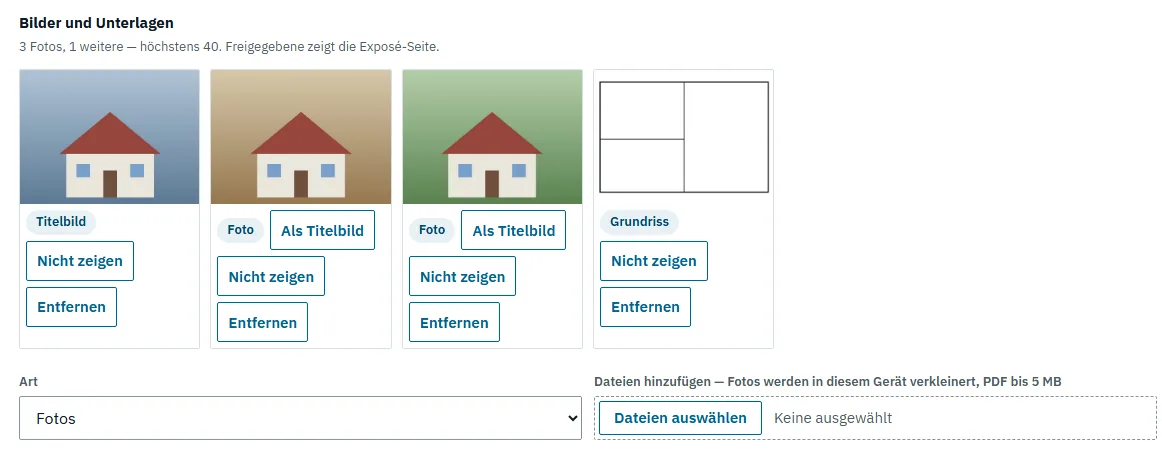
Unter „Bilder und Unterlagen“ wählen Sie die Art — Fotos, Grundriss oder Energieausweis — und dann die Dateien. Fotos werden auf Ihrem Gerät verkleinert. Das erste Foto ist das Titelbild; „Als Titelbild“ holt ein anderes nach vorn. Den Energieausweis zeigt die Exposé-Seite erst, wenn Sie ihn freigeben.
Anfragen aus den Portalen: Ist Ihr Postfach in leadmy verbunden, erkennt leadmy Anfragemails an der Objektnummer, die mit der OpenImmo-Datei ins Portal ging. Die Anfrage steht dann am Objekt unter „Exposé-Seite“ — mit „Exposé-Link senden“ antworten Sie mit einem Klick. Von selbst schreibt leadmy niemandem.
Für immowelt und Kleinanzeigen: Am Objekt unter „Portale“ den Haken setzen. Oben auf der Seite „Immobilien“ lädt „OpenImmo-Datei für die Portale herunterladen“ eine Datei mit allen markierten Objekten in Vermarktung — mit den freigegebenen Bildern, ohne Anschrift. Diese Datei laden Sie per FTP in das Verzeichnis, das Ihnen das Portal genannt hat. ImmoScout24 nimmt keine Datei per FTP an.
„Exposé-Seite einschalten“ gibt der Immobilie eine eigene Seite zum Verlinken in Portalen und auf Ihrer Website. Vorher wählen Sie einmal das Postfach für die Bestätigungen. Interessenten sehen dort zuerst alles außer der Anschrift.
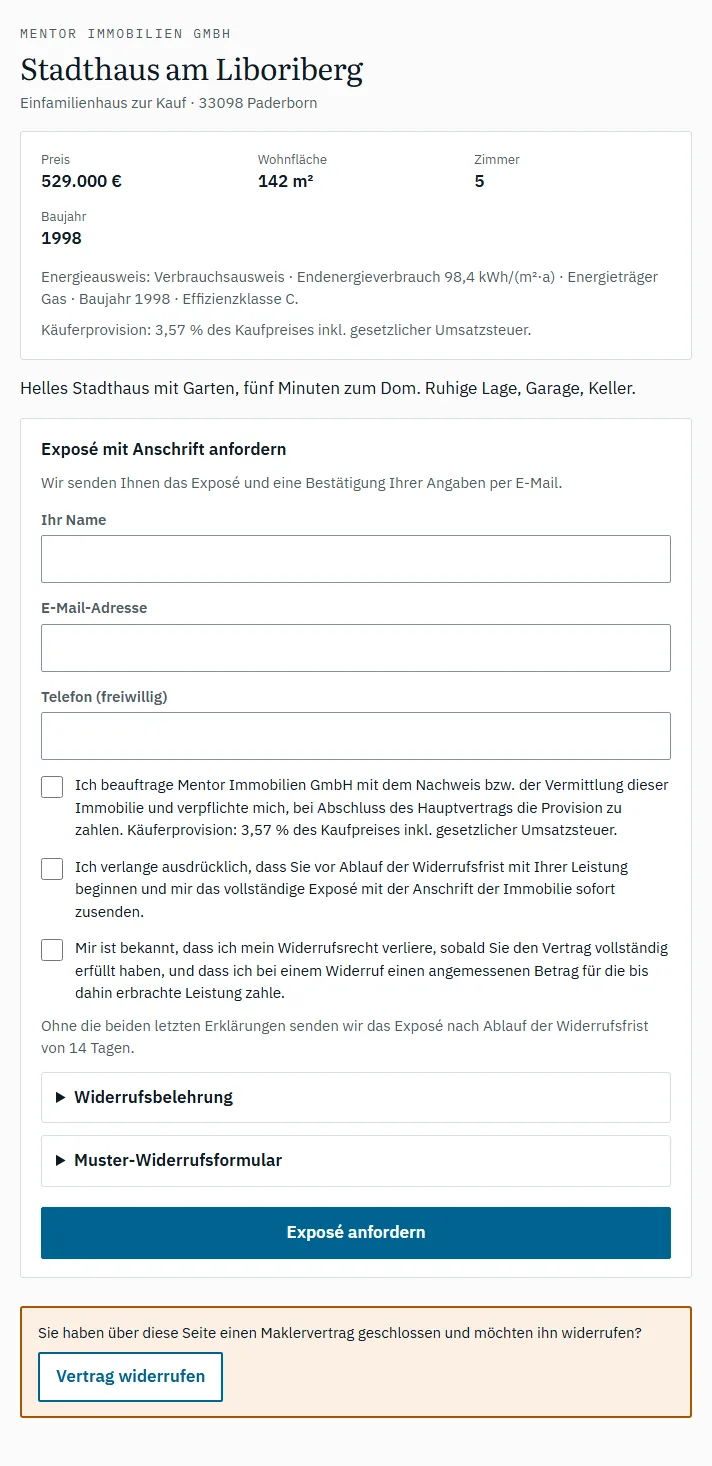
Zahlt der Interessent Provision, bestätigt er sie dort, bekommt die Widerrufsbelehrung und entscheidet, ob er das Exposé sofort will. Die Bestätigung mit seinen Erklärungen geht per E-Mail aus Ihrem Postfach. Über „Vertrag widerrufen“ auf der Seite kann er widerrufen — die Eingangsbestätigung geht von selbst hinaus (§ 356a BGB).
Unter „Geldwäschegesetz“ steht, wer noch identifiziert werden muss: beim Kauf immer Käufer und Verkäufer, bei Miete erst ab 10.000 € Kaltmiete im Monat. Identifizieren Sie, sobald ernsthaftes Interesse besteht (§ 11 Abs. 2 GwG).
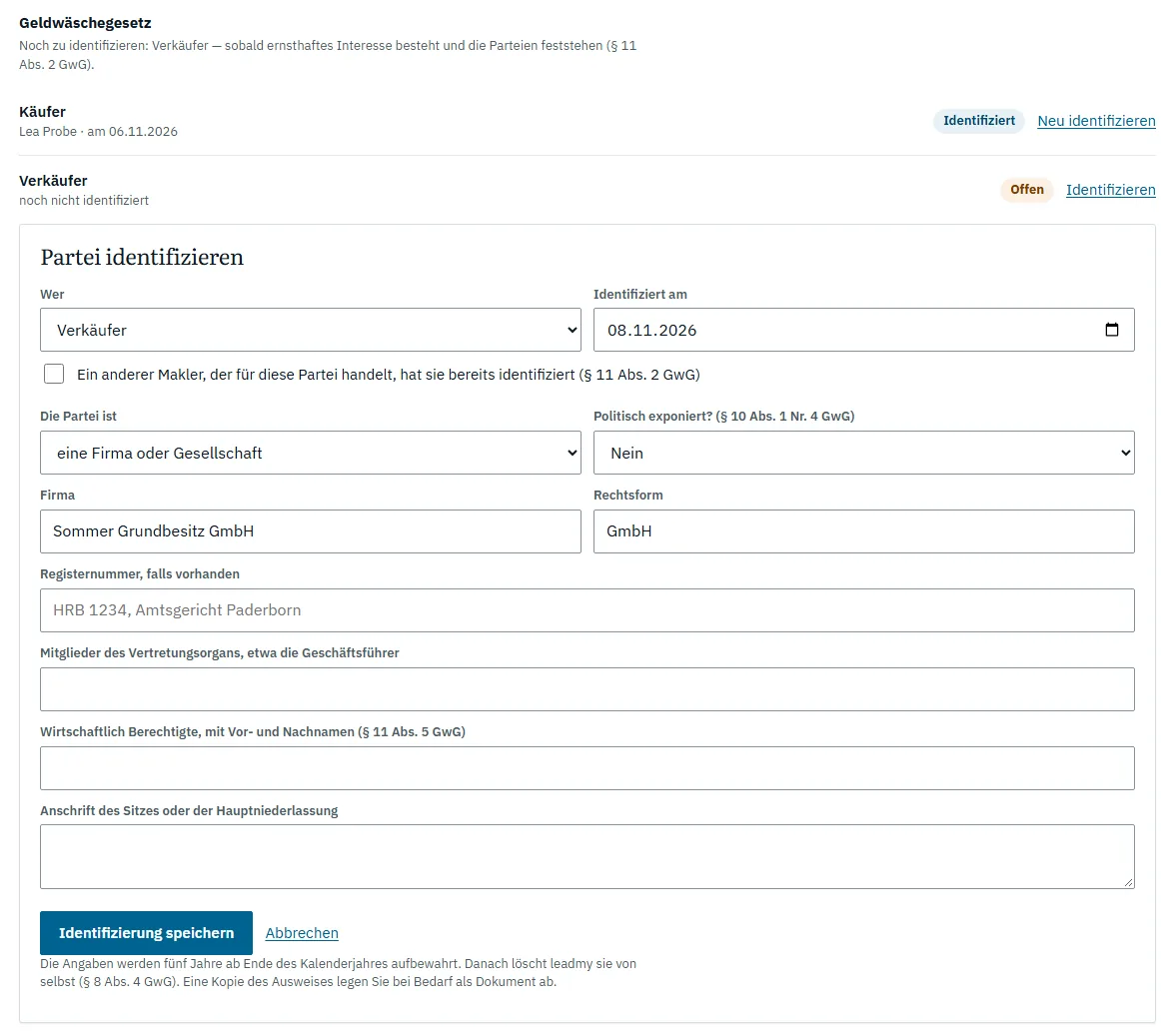
Klicken Sie „Identifizieren“ und sehen Sie sich den Ausweis mit Lichtbild an. Tragen Sie die Angaben ab — bei einer Firma auch die Geschäftsführer und die wirtschaftlich Berechtigten. Die Ausweisnummer wird verschlüsselt gespeichert und danach nur noch gekürzt gezeigt.
Hat ein anderer Makler die Partei schon identifiziert, setzen Sie den Haken dafür. Auf „Abgeschlossen“ setzen lässt sich die Immobilie erst, wenn beide Parteien identifiziert sind. Nach fünf Jahren ab Ende des Kalenderjahres löscht leadmy die Angaben von selbst.
Unter „Provision und Teilung“ rechnet leadmy die erwartete Provision aus Preis und Sätzen. Mit „Anteil hinzufügen“ tragen Sie Tippgeber, Partnermakler im Gemeinschaftsgeschäft oder Mitarbeiter mit ihrem Anteil in Prozent ein — leadmy zeigt die Beträge und was bei Ihnen bleibt. Zusammen gehen höchstens 100 %.
Reserviert? Stand „Reserviert“ wählen und die Person eintragen, für die reserviert ist — eine Reservierung gilt für genau eine. Dazu „Reserviert bis“ und den Notartermin. leadmy erinnert, wenn die Reservierung abläuft und eine Woche vor dem Notar. Der Eigentümer sieht den Termin in seinem Link, ohne Namen.
Unter „Wem die Immobilie passt“ sendet „Angebot an passende Interessenten senden“ eine Mail an alle, deren Suchprofil passt — aber nur an die mit Werbeerlaubnis für E-Mail, jeden nur einmal, mit Abmeldelink. Die Mail nennt keine Anschrift, sie führt zur Exposé-Seite. leadmy sendet das nie von selbst.
„Link für den Eigentümer“ gibt einen geheimen Link, der immer den aktuellen Stand zeigt: Besichtigungen, Rückmeldungen, Anfragen zum Exposé, passende Interessenten — ohne deren Namen. Nach dem Abschluss gilt er noch 14 Tage; „Link abschalten“ beendet ihn sofort.
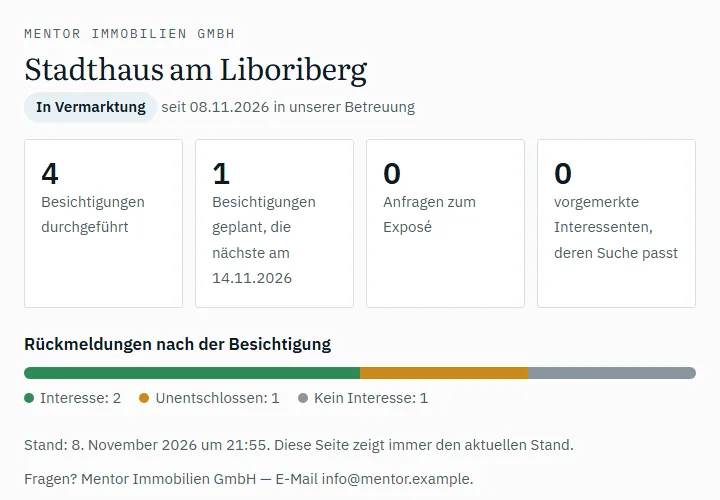
„Bericht für den Eigentümer kopieren“ legt einen fertigen Text in die Zwischenablage: Stand, Besichtigungen, Rückmeldungen, passende Interessenten. Einfügen in Ihre E-Mail an den Eigentümer, fertig.
Tickets: aufteilen und Ansichten speichern
Schreibt ein Kunde in seiner Antwort etwas Neues, machen Sie daraus ein eigenes Ticket. Und was Sie täglich sehen wollen, speichern Sie als Ansicht.
Öffnen Sie das Ticket. Unter „Nachrichten am Vorgang“ trägt jede Nachricht des Kunden den Knopf „Eigenes Ticket“.

Klicken Sie ihn, dann „Wirklich abtrennen?“. Das neue Ticket öffnet sich; die Nachricht steht jetzt dort, und an beiden steht ein Vermerk.
Wählen Sie oben Ansicht, Team und Schlagwort so, wie Sie die Liste brauchen. Dann „Diese Ansicht speichern …“ und einen Namen eintragen. Ab jetzt reicht ein Klick auf den Namen.
